
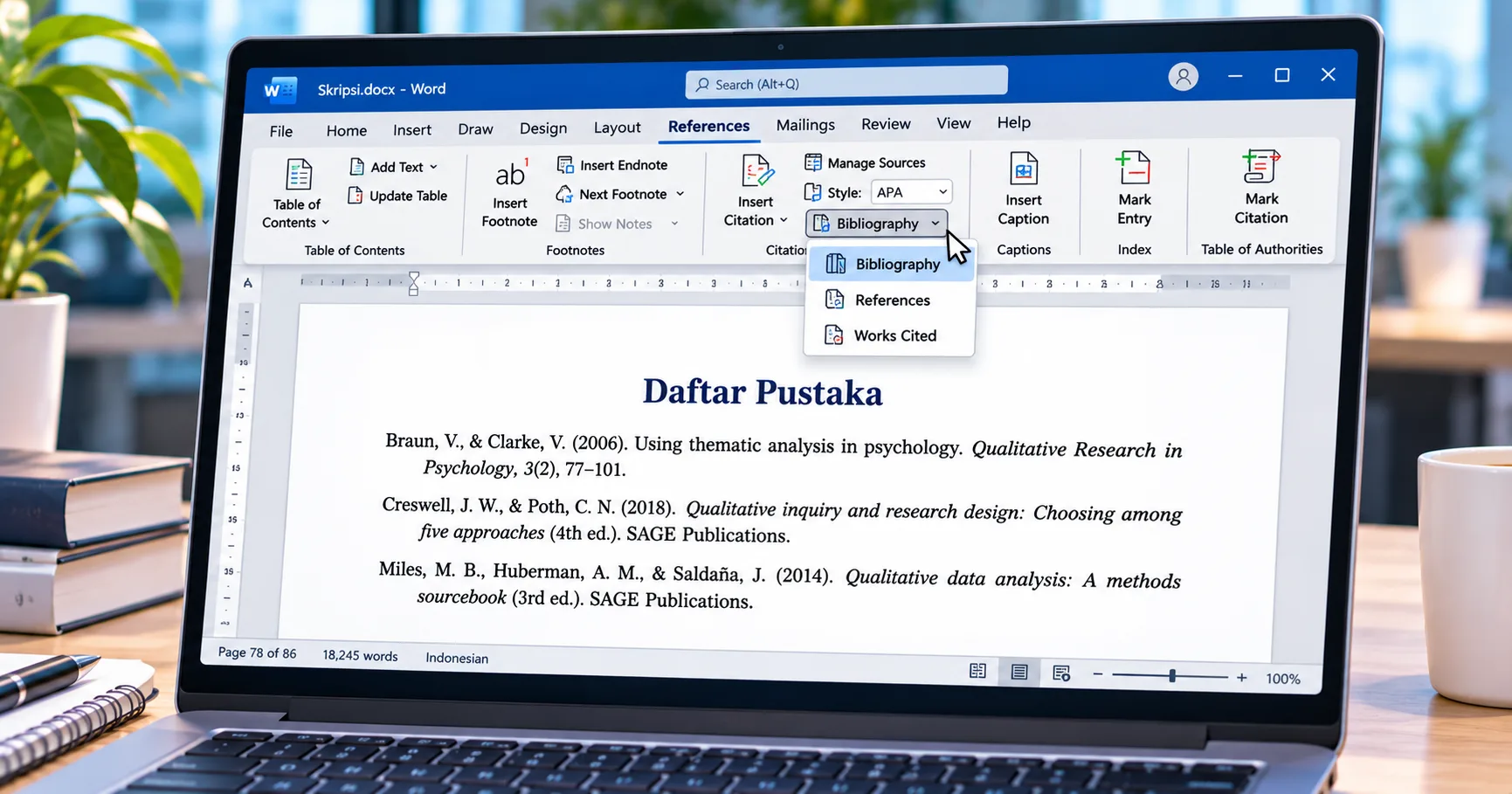
Untuk membuat daftar pustaka otomatis di Microsoft Word, masukkan setiap sumber lewat menu References → Insert Citation → Add New Source, pilih gaya sitasi seperti APA, lalu klik References → Bibliography untuk menyisipkan daftar pustaka. Word akan menyusun daftar secara alfabetis dan memperbaruinya setiap kali ada sumber baru. Panduan ini menjelaskan langkahnya satu per satu, beserta cara mengatasi masalah yang sering muncul.
Apa Itu Daftar Pustaka Otomatis?
Daftar pustaka otomatis adalah fitur Word yang menyimpan data setiap sumber, lalu membuat sitasi di dalam teks dan daftar pustaka di akhir dokumen dengan format yang konsisten.
Dengan fitur ini Anda tidak perlu mengetik ulang format penulisan nama, tahun, judul, dan penerbit. Bila dosen meminta mengganti gaya dari APA ke gaya lain, cukup ganti pilihan gaya dan seluruh sitasi ikut berubah.
Langkah 1: Pilih Gaya Sitasi
Pilih gaya sitasi lebih dulu di menu References → Style, sesuai pedoman penulisan kampus atau jurnal Anda.
Gaya | Contoh sitasi dalam teks | Biasa dipakai di |
|---|---|---|
APA | (Santoso, 2024) | Psikologi, pendidikan, ekonomi, sosial |
Harvard | (Santoso 2024) | Bisnis dan berbagai bidang umum |
IEEE | [1] | Teknik dan ilmu komputer |
Chicago | (Santoso 2024) atau catatan kaki | Sejarah dan humaniora |
MLA | (Santoso 45) | Bahasa dan sastra |
Pilihan gaya dan versinya bergantung pada versi Word yang Anda pakai. Selalu ikuti pedoman resmi kampus bila ada aturan khusus.
Langkah 2: Tambahkan Sumber Referensi
Tambahkan sumber dengan menempatkan kursor di akhir kalimat yang dikutip, lalu klik References → Insert Citation → Add New Source.
Letakkan kursor di posisi sitasi, biasanya di akhir kalimat sebelum titik.
Buka tab References, klik Insert Citation, lalu pilih Add New Source.
Pilih jenis sumber (Type of Source), misalnya Book, Journal Article, atau Web site.
Isi kolom penulis, judul, tahun, kota, dan penerbit. Centang Show All Bibliography Fields bila butuh kolom tambahan seperti volume, nomor, atau DOI.
Klik OK. Sitasi langsung muncul di dalam teks.
Untuk mengutip sumber yang sama di tempat lain, cukup klik Insert Citation dan pilih sumber dari daftar yang sudah tersimpan.
Langkah 3: Sisipkan Daftar Pustaka
Sisipkan daftar pustaka dengan menempatkan kursor di halaman Daftar Pustaka, lalu klik References → Bibliography dan pilih salah satu format.
Pilih format Bibliography atau References untuk daftar dengan judul bawaan.
Pilih Insert Bibliography bila Anda ingin menulis judul halaman sendiri, misalnya "DAFTAR PUSTAKA".
Daftar akan tersusun otomatis sesuai gaya yang dipilih.
Langkah 4: Edit dan Perbarui Daftar Pustaka
Setelah menambah atau mengedit sumber, klik daftar pustaka lalu pilih Update Citations and Bibliography agar perubahannya muncul.
Untuk mengedit sumber, buka References → Manage Sources.
Pilih sumber di kolom Current List, lalu klik Edit.
Perbaiki data yang salah dan klik OK.
Klik daftar pustaka di dokumen, lalu pilih Update Citations and Bibliography.
Masalah yang Sering Muncul dan Solusinya
Sebagian besar masalah daftar pustaka otomatis disebabkan data sumber yang tidak lengkap atau daftar yang belum diperbarui.
Masalah | Penyebab | Solusi |
|---|---|---|
Nama penulis tertulis terbalik atau ganda | Format nama salah saat diisi | Gunakan tombol Edit di kolom Author dan isi nama depan serta belakang secara terpisah |
Sumber baru tidak muncul di daftar | Daftar belum diperbarui | Klik Update Citations and Bibliography |
Muncul tulisan n.d. pada tahun | Kolom tahun kosong | Lengkapi tahun di Manage Sources |
Sumber hilang saat dokumen dibuka di komputer lain | Sumber hanya tersimpan di Master List | Pastikan sumber ada di Current List sebelum menyalin dokumen |
Format tidak sesuai pedoman kampus | Gaya bawaan Word berbeda dari pedoman | Konversi ke teks biasa di tahap akhir lalu rapikan manual |
Alternatif: Mendeley dan Zotero
Bila referensi Anda banyak, aplikasi pengelola referensi seperti Mendeley atau Zotero bisa lebih praktis karena dapat mengambil data sumber langsung dari PDF atau halaman jurnal.
Keduanya menyediakan plugin untuk Microsoft Word, sehingga cara menyisipkan sitasi dan daftar pustaka mirip dengan fitur bawaan Word. Pilih salah satu dan gunakan secara konsisten dalam satu dokumen.
Butuh Bantuan Digital Lainnya?
Resolusi (PT Reka Solusi Teknologi) adalah One Stop Digital Solution di Surabaya yang telah melayani lebih dari 1000 pelanggan di Indonesia, dengan layanan jasa pembuatan website, video, aplikasi custom, AI & Machine Learning, dan AI Commercial Video.
Blog Resolusi membahas tips teknologi dan digital yang praktis. Untuk kebutuhan website, aplikasi, atau video, lihat layanan kami di resolusiindonesia.com.
Pertanyaan yang Sering Diajukan
Di menu mana fitur daftar pustaka otomatis di Word?
Fitur ini ada di tab References, pada grup Citations & Bibliography, yang berisi Insert Citation, Manage Sources, Style, dan Bibliography.
Bagaimana cara mengganti gaya sitasi dari APA ke IEEE?
Buka tab References, lalu ubah pilihan di kolom Style. Semua sitasi dan daftar pustaka yang dibuat otomatis akan menyesuaikan gaya baru.
Mengapa daftar pustaka tidak berubah setelah sumber diedit?
Daftar pustaka perlu diperbarui secara manual. Klik daftar pustaka, lalu pilih Update Citations and Bibliography.
Apakah sitasi otomatis bisa dipakai di Word versi lama?
Fitur sitasi dan daftar pustaka sudah tersedia sejak Microsoft Word 2007, meskipun pilihan gaya dan tampilannya bisa berbeda antarversi.
Butuh bantuan untuk bisnis Anda?
Konsultasikan kebutuhan website, video, aplikasi, atau AI Anda dengan tim Resolusi. Gratis.
Konsultasi Gratis